스마트폰 와이파이 연결하는 방법

스마트폰에서 와이파이(Wi-Fi) 연결은 설정 메뉴에서 간단하게 할 수 있습니다. 와이파이설정으로 인터넷 연결 비용을 크게 아낄 수 있습니다. 데이터를 절약하고 더 빠르고 편리하게 인터넷을 즐겨 보세요.
이 글에서 다루는 내용:
- 와이파이의 편리함과 장점
- 스마트폰 와이파이 연결하는 자세한 방법
- 와이파이 연결 시 꼭 알아야 할 주의사항
와이파이란 무엇이고 왜 사용하는 게 좋을까요?
"와이파이(Wi-Fi)"는 무선 인터넷을 뜻하는 말입니다. 전화선을 연결하지 않고도 인터넷을 쓸 수 있게 해주는 기술이지요.
집에 인터넷 공유기가 있거나, 카페, 지하철 같은 곳에서 와이파이를 잡을 수 있습니다. 공유기는 전파를 쏴서 무선 인터넷을 연결해 줍니다.
와이파이를 쓰면 휴대폰 요금에 포함된 데이터 양을 아낄 수 있습니다. 데이터 요금이 많이 나오는 것을 막아주지요. 또, 휴대폰 데이터보다 더 빠른 인터넷 연결을 경험할 수 있어요.
실제로 한 달에 약 10GB의 데이터를 사용하는 경우를 가정해 볼까요? 와이파이를 적극적으로 사용하면 통신 요금을 약 2만원 이상 절약할 수 있다고 합니다. (통신사 요금제 및 사용량 기준)
스마트폰 와이파이 연결, 이렇게 따라 해 보세요!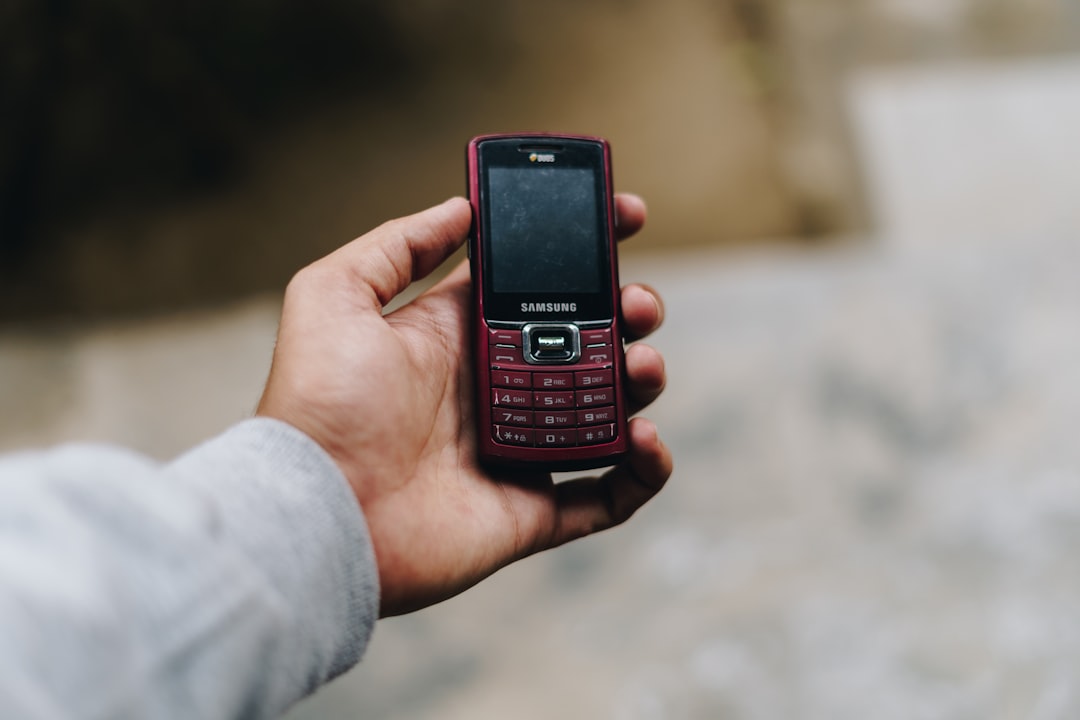
Sumeet Singh / Unsplash
손주가 옆에서 알려주듯 쉬운 방법으로 스마트폰에 Wi-Fi 연결을 해볼게요. 천천히 따라 해 보세요.
-
'설정' 앱을 찾아 눌러주세요.
톱니바퀴 모양의 아이콘이 보통 설정 앱입니다. 휴대폰 화면에서 찾아 눌러주세요. -
'연결' 또는 'Wi-Fi' 메뉴를 찾아주세요.
설정 화면 안에는 여러 메뉴가 있습니다. '연결', '네트워크 및 인터넷', 혹은 바로 'Wi-Fi'라고 쓰인 메뉴를 눌러주세요. -
와이파이를 '켜짐'으로 바꿔주세요.
와이파이 메뉴에 들어가면 켜고 끄는 버튼이 보입니다. 버튼을 눌러 와이파이를 '켜짐' 상태로 만들어주세요. -
연결하고 싶은 와이파이 이름을 선택하세요.
주변에 있는 와이파이 이름들이 보일 겁니다. 우리 집 와이파이 이름이나, 카페 등 연결하고 싶은 이름을 선택해 주세요.와이파이 이름 옆에 자물쇠 모양이 있다면 비밀번호가 필요하다는 뜻입니다. 자물쇠가 없다면 비밀번호 없이 연결됩니다.
-
비밀번호를 입력하고 '연결'을 눌러주세요.
비밀번호가 있는 와이파이라면 비밀번호를 입력하는 창이 뜹니다. 정확하게 입력한 후 '연결' 버튼을 눌러주세요. -
연결이 잘 되었는지 확인하세요.
와이파이 이름 아래 '연결됨'이라고 뜨면 성공입니다. 휴대폰 화면 상단에 와이파이 연결 아이콘(부채꼴 모양)이 나타나면 됩니다.
와이파이 연결 시 이것만은 꼭 알아두세요!
와이파이설정은 어렵지 않지만, 몇 가지 주의할 점이 있습니다. 중요한 내용이니 꼭 기억해 주세요.
-
공개된 와이파이는 조심해야 합니다.
카페나 공공장소의 와이파이는 편리하지만, 보안에 취약할 수 있습니다. 개인 정보가 담긴 중요한 작업(은행 업무 등)은 삼가시는 것이 좋습니다.정보보호원 권고에 따르면, 개인 정보 유출의 약 40%는 보안이 약한 공용 와이파이 사용 중에 발생할 수 있다고 합니다. 특히 '비밀번호 없음' 와이파이는 더욱 주의해야 합니다.
-
와이파이 비밀번호를 정확히 확인하세요.
특히 대소문자와 숫자, 특수문자를 잘 구분해서 입력해야 합니다. 보통 와이파이 공유기 뒷면에 비밀번호가 적혀 있어요. -
연결이 잘 안 될 때는 이렇게 해보세요.
먼저 스마트폰의 와이파이를 껐다가 다시 켜보세요. 그래도 안 되면 휴대폰을 껐다가 켜보는 것도 좋은 방법입니다. 공유기 전원도 한번 껐다가 켜볼 수 있습니다.
집 와이파이와 공공 와이파이, 무엇이 다를까요?
| 구분 | 장점 | 주의할 점 |
|---|---|---|
| 집 와이파이 | 안전하고 빠릅니다. | 비밀번호를 잘 관리하세요. |
| 공공 와이파이 | 어디서든 무료로 쓸 수 있습니다. | 보안이 약해 개인 정보에 조심해야 합니다. |
자주 묻는 질문
Vitaly Gariev / Unsplash
Q. 와이파이 연결했는데 인터넷이 안 돼요.
A. 먼저 와이파이 아이콘이 정상적으로 뜨는지 확인해 주세요. 공유기 전원이 켜져 있는지, 인터넷 선이 잘 연결되어 있는지도 확인해야 합니다. 휴대폰과 공유기를 모두 껐다가 다시 켜보세요.
Q. 와이파이 이름이 안 보여요.
A. 와이파이가 꺼져 있을 수 있으니 '설정'에서 와이파이를 켜보세요. 공유기와 너무 멀리 떨어져 있거나, 공유기 전원이 꺼져 있을 수도 있습니다. 다른 휴대폰으로도 같은 와이파이 이름이 안 보이는지 확인해 볼 수 있습니다.
Q. 비밀번호가 맞는데 연결이 안 돼요.
A. 비밀번호를 다시 한 번 천천히 확인해 보세요. 특히 대문자와 소문자, 숫자, 특수문자를 정확하게 입력해야 합니다. 혹시 공유기 설정이 바뀌었을 수도 있으니, 공유기를 다시 시작해 보는 것도 방법입니다.
Q. 와이파이를 계속 켜두어도 괜찮나요?
A. 네, 계속 켜두어도 괜찮습니다. 와이파이를 켜두면 주변 와이파이를 자동으로 찾아 연결되어 편리합니다. 배터리 소모는 매우 적은 편이지만, 만약 배터리 절약이 필요하다면 끄셔도 좋습니다.
이 글은 시니어 생활정보 전문 블로그 '토닥토닥 시니어'의 마인드라가 작성했습니다. 50대 이상 독자를 위해 검증된 정보만을 쉽게 정리하고 있습니다.
한 줄 요약
스마트폰 와이파이 연결은 설정에서 쉽게 할 수 있으며, 데이터 절약과 빠른 인터넷 연결을 위해 중요합니다. 공개 와이파이 사용 시에는 보안에 유의하세요.